新しくアカウントを作成する
いい生活アカウント作成の流れ
「いい生活アカウント」の作成は、まず メールアドレスの登録とパスワード設定 から始まります。
その後、会社として 初めて登録する場合(権限:管理者) と、
すでに管理者がいる場合(権限:社員)で手順が分かれます。
なお、権限は登録後に変更することが可能です。
なお、権限は登録後に変更することが可能です。
Step1:共通の登録手順(全ユーザー共通)
1.いい生活アカウントの作成画面を開きます
2.メールアドレスを入力し、仮登録します
※「メールアドレスが既に登録されています」とエラーが表示された場合は
アカウント作成の時に「メールアドレスが既に登録されています」とエラーが出る のページをご確認ください。
3.届いたメールのURLをクリックして開きます
※迷惑メールと判定され届かない場合があります。
「@es-account.com」ドメインからのメールを受信できるよう事前に設定してください。
4.パスワードを設定します
5.「元の画面に戻る」をクリックします
6.ログイン画面が再度表示されるので、メールアドレスと設定したパスワードを入力し、「続ける」をクリックします
6.ログイン画面が再度表示されるので、メールアドレスと設定したパスワードを入力し、「続ける」をクリックします
7.「会社名で確認」または「宅建免許番号で確認」から会社情報を検索・選択 します
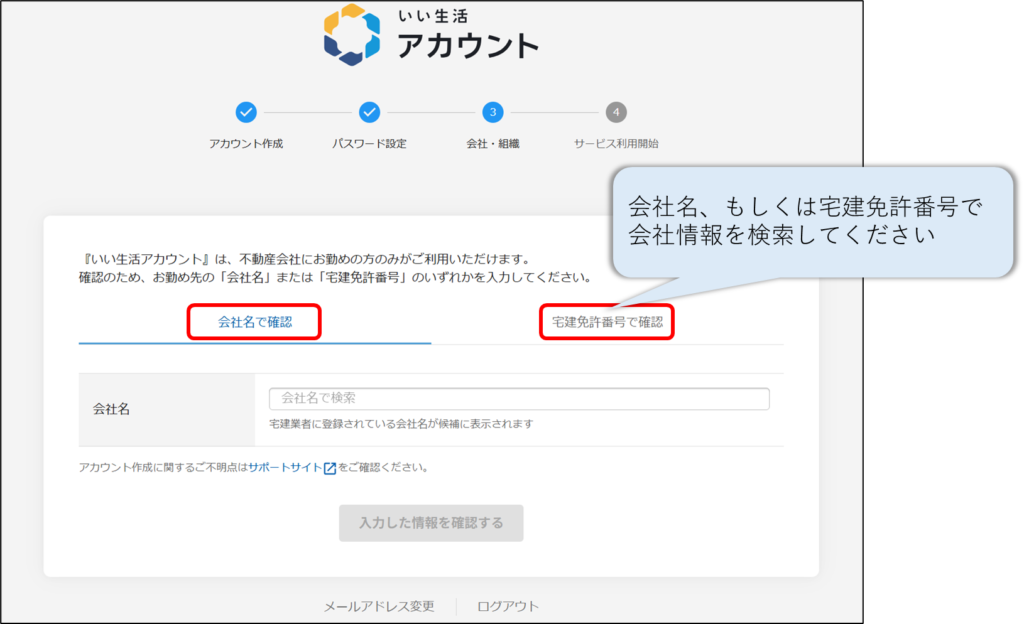
→ ここまではすべて共通の手順です。
次の画面の表示によって、管理者登録(A)か社員登録(B) に分岐します。
次の画面の表示によって、管理者登録(A)か社員登録(B) に分岐します。
A. 法人内で初めてアカウントを作成する場合(管理者)
この場合、登録方法が2パターンございます。
どちらを選んでも、途中から「会社・組織情報の登録」画面に合流します。
どちらを選んでも、途中から「会社・組織情報の登録」画面に合流します。
1.電話番号での登録(会社情報が見つかった場合)
「会社情報が見つかりました。」という表示から、
次に進むボタンを押した後の画面にて「あなたが「管理者」」になります」と表示されます。
この場合、電話番号での確認、ご登録となります。
⇒ [電話番号での登録手順はこちら]
「会社情報が見つかりました。」という表示から、
次に進むボタンを押した後の画面にて「あなたが「管理者」」になります」と表示されます。
この場合、電話番号での確認、ご登録となります。
⇒ [電話番号での登録手順はこちら]
2.宅建免許証での登録(会社情報が見つからなかった場合)
「宅建免許番号で確認」を選択した際で、該当する宅地建物取引業者情報が見つからない場合、
宅建免許情報の確認画面が表示され、「登録を続行」を押すと、後の画面にて「あなたが「管理者」」になります」と表示されます。
⇒ [宅建免許証での登録手順はこちら]
宅建免許情報の確認画面が表示され、「登録を続行」を押すと、後の画面にて「あなたが「管理者」」になります」と表示されます。
⇒ [宅建免許証での登録手順はこちら]
B. すでに法人内でアカウントがある場合(社員)
すでに法人内でいい生活アカウントの作成がある場合、以下のように
「いい生活アカウントに登録済みの会社情報が見つかりました。所属する組織(店舗)を選択して次へ進んでください。」と表示されます。
「いい生活アカウントに登録済みの会社情報が見つかりました。所属する組織(店舗)を選択して次へ進んでください。」と表示されます。
Step2:アカウントの種類に応じた対応
A. 法人内で初めてアカウントを作成する場合(管理者)
最初にアカウントを作成した方が「管理者」となります。
1.電話番号での登録
宅建業者に登録されている情報と一致する場合、「会社情報が見つかりました」と表示されます。
1-1 .組織名を選択し「次に進む」をクリック
1-2. 表示された代表電話番号から「確認コード自動音声ガイダンス」に発信
1-3. 流れる6桁の確認コードを15分以内に入力
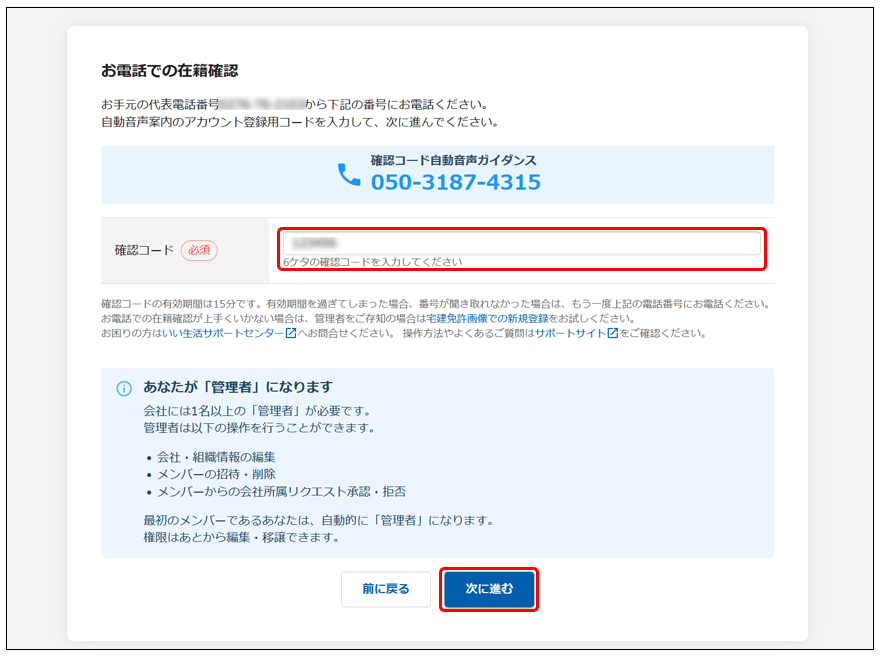
※ この後は 「会社・組織情報の登録」 画面に合流します。
※15分を過ぎた場合は再度発信してコードを取得してください。
※非通知・代表番号以外から発信するとコードは流れません。
《電話番号での確認ができない場合》
「表示されている電話番号が利用できない」
「表示されている店舗に該当するものが無い」場合などは、
宅建免許画像からいい生活アカウントを登録します。
「表示されている店舗に該当するものが無い」場合などは、
宅建免許画像からいい生活アカウントを登録します。
2.宅建免許証での登録
「宅建免許番号で確認」を選択した際で、該当する宅地建物取引業者情報が見つからない場合、
宅建免許証の画像の写真をアップロードし、登録を行います。
宅建免許証の画像の写真をアップロードし、登録を行います。
※ この後は「会社・組織情報の登録」画面に合流します
▼ 会社・組織情報の登録( A-1 , A-2 どちらからも合流)
- 必須項目を入力
必須項目を入力して、確認ボタンをクリックします。
<会社所属リクエストの自動承認ついて>
有効にしてメールアドレスのドメイン(@マークより後)を入力しておくと
他の社員(該当ドメインのメールアドレス)からメンバー追加申請が届いた際にシステムが自動で承認します。
※アカウント登録完了後も設定変更可能です。
※ドメインは最大5件まで入力可能です。
※誤ったドメインを入力すると、意図しないユーザーを承認する可能性があります。
※自動承認されたアカウントは「社員」権限で登録されます(後から変更可能)。
- 内容確認⇒登録
入力内容を確認し[登録する]を押すとアカウント作成完了画面が表示されます。
以下のような画面が表示されたらアカウント作成完了です。
B. すでに法人内でいい生活アカウントの作成がある場合(社員)
「登録済の会社が見つかりました!所属する組織(店舗)を選択して次へ進んでください」と表示されます。
この場合は社員アカウントとして会社所属の手続きを行います。
1.代表電話番号による会社所属登録
画面に表示されている代表電話番号から、いい生活アカウント自動音声ガイダンスの番号へ発信します。
発信が確認されると、所属先の組織に自動で紐づけられます。
アカウント管理者を通さず、社員アカウントを直接登録できます。
ただし、会社の設定によっては利用できない場合があります。利用できない場合は、次の「会社所属リクエスト」を行ってください。
⇒ 詳細は 代表電話番号による会社所属登録 をご確認ください
2.会社所属リクエスト
表示された電話番号から発信できない場合や、番号が誤っている場合は「会社所属リクエスト」を送信します。
管理者によって承認されると、社員アカウントが有効化されます。
⇒ 詳細は 会社所属リクエスト をご確認ください
新規登録時のメールが届かない場合
こちらの「いい生活アカウント作成時のメールが届かない」をご確認のうえ、ご対応をお願いいたします。